Как включить разделённый экран на Android без складного смартфона
Режим разделённого экрана, который часто называют главным аргументом в пользу складных смартфонов, есть и на обычных Android-телефонах. Включить его можно за несколько касаний, а заодно освоить плавающие окна.
Как включить разделённый экран
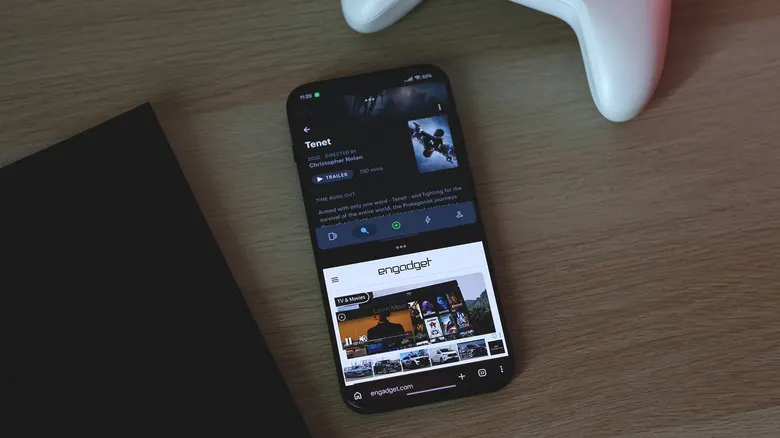
Разделённый экран (Split Screen) появился в Android 7.0 Nougat, который вышел в 2016 году. Первые признаки функции нашли ещё в Android 6.0 Marshmallow, но тогда для её работы требовались root-права. Сегодня она есть почти на всех современных Android-смартфонах, но точные шаги могут отличаться в зависимости от производителя и версии системы. Общая схема при этом одинаковая, её используют телефоны Google, Samsung и Motorola.
Как пишет Engadget, порядок действий такой:
- Откройте список недавних приложений. При жестовой навигации проведите от самого низа экрана вверх и задержите палец. При трёхкнопочной навигации нажмите кнопку «Недавние».
- Нажмите на иконку первого приложения и выберите пункт «Разделить экран» (Split Screen).
- Выберите второе приложение, которое откроется в нижней или правой половине экрана.
- Чтобы поменять размер каждой части, перетащите разделитель посередине. Если утянуть его до самого края, режим выключится.
Плавающие окна: другой способ работать сразу с двумя приложениями
Плавающее окно появляется поверх текущего приложения и не делит экран пополам. Его можно перемещать и менять размер, потянув за края или углы. Так удобно держать мессенджер или калькулятор открытыми во время чтения статьи или работы в другой программе.
Названия и поведение функции различаются у производителей. На Pixel с Android 17 это Bubbles: свёрнутые окна превращаются в кружки в стиле чатов Facebook Messenger, и к ним можно вернуться, не уходя из текущего приложения. У Samsung функция называется Pop-up view. OnePlus и Oppo используют название Floating Windows. Интерфейс ColorOS 17, по словам Engadget, позволяет даже менять соотношение сторон у некоторых плавающих окон.
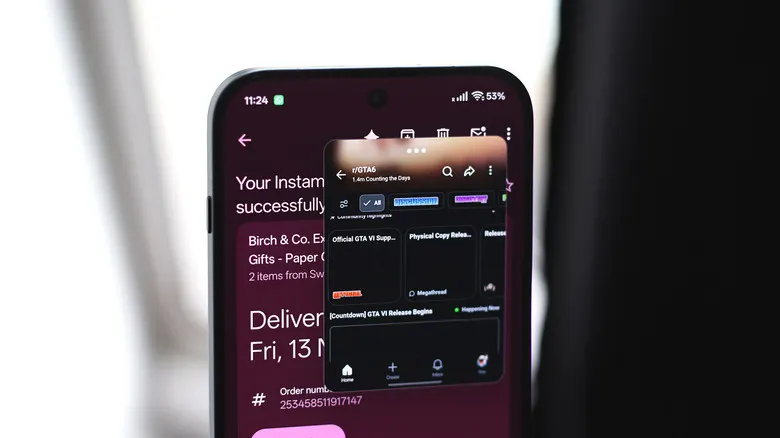
В обычном смартфоне обычно разделённый экран вмещает только два приложения. Третье можно открыть только в плавающем окне. Автор Engadget проверил это на OnePlus 15: два приложения занимали экран, а третье висело поверх. При этом он признался, что пока не нашёл сценария, где такая многозадачность на моноблоке действительно нужна.
Что делать, если разделённый экран не работает
Иногда в меню пункт «Разделить экран» серый или вовсе отсутствует. Engadget объясняет это тем, что приложение не поддерживает многооконный режим. Поддержка за последние годы стала намного лучше, но у некоторых программ её всё ещё нет. Попробуйте обновить все приложения через Google Play: в новой версии разработчик может добавить поддержку разделённого экрана. Если это не помогло, проверьте, работает ли функция в других программах. Если да, проблема в конкретном приложении, и разработчику стоит написать отдельно.
Источники: Engadget