Как на iPhone сэкономить мобильный интернет: настройки iOS, которые стоит проверить
Превышение лимита мобильного трафика может обернуться большим счётом или резким падением скорости. На iPhone для контроля расхода есть несколько встроенных настроек, и часть трафика уходит незаметно, в фоне. Разбираемся, что проверить.
Какие приложения расходуют трафик
Начать стоит с раздела «Сотовая связь» в Настройках. Прокрутите до блока «Сотовые данные» и нажмите «Показать все»: появится список установленных приложений с объёмом мобильного трафика. Его можно отсортировать по названию или по расходу, и сразу видно, какие программы съедают больше всего.
Переключатель рядом с приложением полностью запрещает ему использовать мобильную сеть. Пока телефон не подключён к Wi-Fi, такая программа перестанет обновлять контент в фоне и, возможно, перестанет присылать уведомления. При следующем запуске приложение сообщит, что мобильные данные для него отключены, и предложит включить их обратно. Как пишет Engadget, фоновые обновления, автозагрузки и синхронизация с облаком расходуют трафик незаметно, по частям.
Режим низкого потребления и фоновые процессы
Если дома и на работе вы в основном пользуетесь Wi-Fi, мобильные данные можно выключить полностью. Это сэкономит трафик и заряд батареи. Переключатель находится в разделе «Сотовая связь».
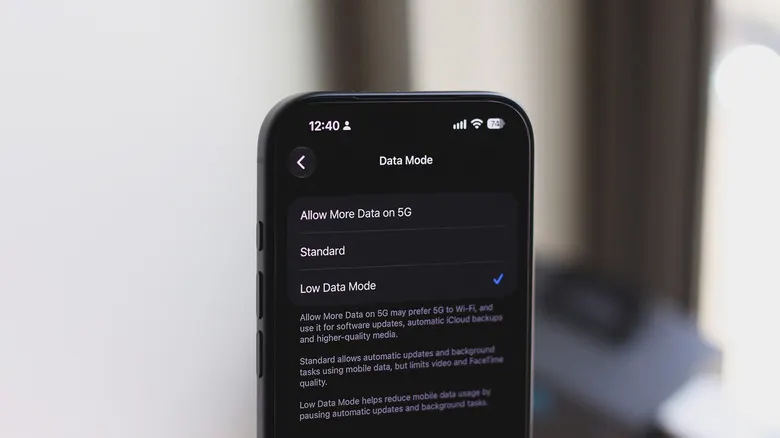
Если мобильный интернет нужен постоянно, можно ограничить его расход. В настройках сотовой связи откройте «Параметры сотовых данных», затем «Режим данных» и выберите «Режим низкого потребления данных». По умолчанию обычно стоит «Стандартный», который разрешает автообновления и фоновые задачи даже без Wi-Fi. Низкий режим эти процессы ограничивает.
Ещё два места, где стоит проверить настройки. В App Store откройте «Настройки», затем «Приложения» и «App Store», в разделе «Мобильные данные» выключите «Автоматические загрузки». В iCloud нажмите на своё имя вверху, выберите «iCloud» и «iCloud Backup» и убедитесь, что переключатель «Резервное копирование по мобильной сети» выключен.
Connectivity Assist: когда Wi-Fi не спасает от мобильного трафика
Подключение к Wi-Fi не гарантирует, что мобильный интернет не будет использоваться. Функция Connectivity Assist следит за качеством сети и переключает iPhone на сотовые данные, если Wi-Fi слабый или перегружен. Раньше она называлась Wi-Fi Assist и находилась в разделе «Сотовая связь», но, по данным Engadget, в iOS 27 её перенесли и переименовали.
Чтобы трафик не тратился без вашего ведома, откройте «Настройки», затем «Wi-Fi», прокрутите вниз и выключите Connectivity Assist. Минус очевиден: при плохом Wi-Fi соединение может прерываться. Если это не критично, экономия будет заметной.
Музыка, видео и карты
В Apple Music качество звука при мобильной сети настраивается в разделе «Настройки», «Приложения», «Music», «Качество аудио», пункт «Передача данных». Режим без потерь (lossless) даёт лучший звук, но расходует очень много трафика. Spotify, Tidal и YouTube Music тоже позволяют понизить качество для мобильной сети. В YouTube можно выставить качество видео 720p.
Навигацию тоже можно сделать экономнее: скачайте карты для офлайн-использования в Apple Maps или Google Maps. Для WhatsApp автозагрузку медиа из новых чатов отключают в профиле: «Хранилище и данные», затем настройка автозагрузки фото, видео и документов.
Источники: Engadget