Камера и микрофон не работают на ПК: частые причины и как их исправить
Камера или микрофон на компьютере перестали работать прямо перед важным звонком? По данным Engadget, большинство проблем решается за несколько минут, если идти от простого к сложному: от физических переключателей к настройкам системы, затем к приложению и только в конце к драйверам.
С проверки железа и переключателей
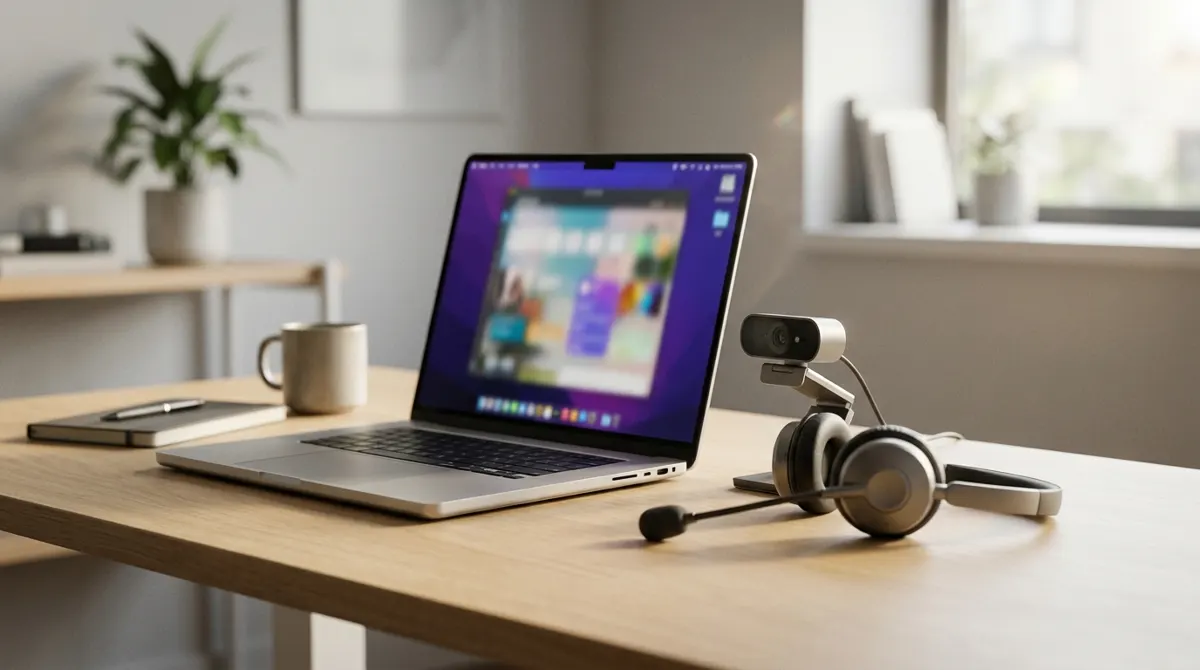
Прежде чем лезть в настройки, убедитесь, что камера или микрофон физически не выключены. На многих ноутбуках есть шторка объектива или кнопка отключения микрофона, и про них легко забыть, если созвоны бывают нечасто. У внешних веб-камер и гарнитур проверьте кабели и собственные кнопки.
Настройки Windows и macOS: устройство, громкость, доступ
Дальше проверьте, выбрано ли нужное устройство ввода и не слишком ли тихо работает микрофон. Автор статьи в Engadget советует держать громкость микрофона на уровне 80–100 процентов: по его опыту, даже с гарнитурой собеседники чаще всего плохо слышат именно из-за низкого уровня сигнала.
Где искать нужные пункты:
- Windows 11, камера: «Параметры» > «Bluetooth и устройства» > «Камера».
- Windows 11, микрофон: «Параметры» > «Система» > «Звук».
- macOS, микрофон: меню Apple > «Системные настройки» > «Звук» > «Вход». Камера на Mac управляется прямо из приложений, отдельного общего переключателя для неё в этих настройках нет.
Отдельно проверьте разрешения. Приложение должно иметь доступ к камере и микрофону, иначе оно просто не получит сигнал. В Windows 11 это делается для каждой программы отдельно: «Параметры» > «Конфиденциальность и безопасность» > «Камера» или «Микрофон». На Mac эти настройки находятся в меню Apple > «Системные настройки» > «Конфиденциальность и безопасность». Если проблема осталась после выдачи разрешения, закройте приложение и запустите его заново.
Настройки в программе для звонков и обновления
Выбор камеры и микрофона нужно проверить и внутри самого приложения для видеосвязи, даже если в системе всё настроено верно. Некоторые программы для встреч по умолчанию оставляют один из входов выключенным. В Zoom, например, перед входом в конференцию стоит внимательно посмотреть, разрешён ли доступ к камере и микрофону в окне подтверждения.
Если ничего не помогло, обновите систему. В Windows это «Параметры» > «Центр обновления Windows», на Mac меню Apple > «Системные настройки» > «Основные» > «Обновление ПО». Учтите, что в Windows драйверы выходят отдельными обновлениями, а на macOS они входят в новые версии системы, поэтому понять, что именно изменилось, не всегда получится. В обоих случаях не забудьте обновить сами программы для связи.
Если на Windows странно выглядит или пропадает видео, можно обновить драйвер видеокарты через программы AMD или NVIDIA. Впрочем, такой сбой обычно влияет на картинку у вас, а не у собеседника.
Крайнее средство: переустановка драйвера в Windows
Если обновления не помогли, откройте «Диспетчер устройств» через поиск на панели задач. Разверните раздел «Камеры» или «Аудиовходы и аудиовыходы» и найдите своё устройство. Щёлкните по нему правой кнопкой, выберите «Свойства», перейдите на вкладку «Драйвер» и нажмите «Удалить устройство». Обычно Windows переустанавливает драйвер сама после перезагрузки. Если этого не произошло, найдите подходящий драйвер на сайте производителя устройства и установите его вручную.
Лучше проверять камеру и микрофон заранее, а не в минуту до важной встречи. Так у вас будет время спокойно перебрать настройки, если что-то пойдёт не так.
Источники: Engadget