Почему Ethernet-кабель работает медленнее Wi-Fi и как найти причину
Проводное подключение по Ethernet обычно быстрее Wi-Fi в два-три раза, но на практике это не всегда так. Пользователи нередко замечают, что кабель даёт меньшую скорость, чем беспроводная сеть. Причины могут быть в самом кабеле, в порте, в драйверах или в настройках системы.
Кабель: категория, материал и сертификация
Старый или низкокачественный кабель может сильно ограничить скорость, и это первое, что стоит проверить. По словам автора в разборе Engadget, минимальный вариант на сегодня — кабель категории Cat5 или выше. Узнать категорию можно по надписи на внешней пластиковой оболочке: там обычно мелким шрифтом указан класс.
Категория не единственный критерий. Производители иногда экономят на материалах, поэтому обратите внимание на три вещи:
- Материал жил. Лучше брать кабель из чистой меди. Кабели с медным покрытием на алюминиевой основе (CCA) быстрее деградируют и легче ломаются.
- Сертификация. Добросовестные производители тестируют кабели на соответствие стандартам TIA/EIA, и эта информация должна быть написана на оболочке.
- Категория. Проверьте маркировку, как описано выше.
Дорогой кабель покупать не обязательно. Важнее не брать совсем дешёвые изделия без маркировки.
Повреждения кабеля и порта
Внутри Ethernet-кабеля обычно четыре витые пары проводов. Если одна из пар скручена неправильно, это влияет на общую скорость. Повреждённая оболочка может со временем привести к повреждению жил. Поэтому старые кабели особенно подозрительны.
Проверить кабель просто: подключите заведомо исправный кабель и запустите тест скорости. Если скорость выросла, дело было в кабеле.
Порт тоже может быть причиной. Повреждённые внутренние контакты ограничивают скорость или делают порт нерабочим. Заменить порт в домашних условиях обычно непросто, поэтому действуйте по шагам:
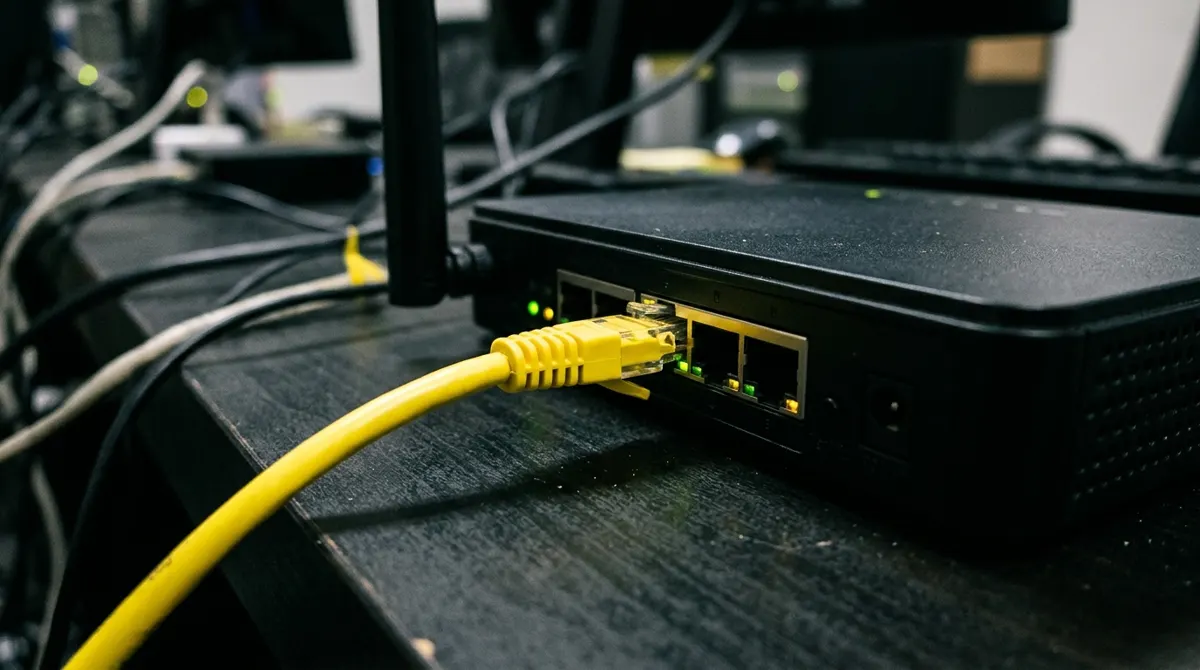
- Посмотрите на индикатор возле порта на роутере. Постоянно горящий или мигающий зелёный свет означает, что соединение есть.
- Если индикаторов нет совсем, вероятно, проблема в порту или кабеле.
- Если у роутера или компьютера несколько портов, попробуйте другой свободный.
- Подключите кабель к другому устройству и проверьте, работает ли он.
Драйверы и настройки: как найти узкое место
Скорость может падать из-за устаревших драйверов роутера, сетевого адаптера или сетевой карты. Драйверы легко пропустить, поэтому начинайте с роутера и проверяйте скорость после каждого шага. Особенно важно это сделать, если вы недавно обновили операционную систему на устройстве.
Чтобы сравнить фактическую скорость с тарифом, откройте настройки сети:
- в Windows — раздел «Сеть и Интернет», там показана скорость соединения (link speed);
- на Mac — страница «Сеть» в системных настройках.
Сравните эту цифру с тем, что указано в договоре с провайдером. Если тариф 1000 Мбит/с, а скорость соединения показывает 100 Мбит/с, значит, проблема где-то в цепочке: кабель, порт или драйвер. Так вы быстро поймёте, в каком звене искать неполадку.
Источники: Engadget