Как заблокировать чужое устройство в домашней Wi-Fi сети: пошагово
Незнакомое устройство в списке подключений Wi-Fi — повод насторожиться. Чтобы понять, чьё оно, сверьте его MAC-адрес с адресами своих гаджетов, заблокируйте лишнее в настройках роутера и смените пароль, ведь блокировка одного устройства не поможет, если пароль уже известен постороннему.
Как найти незнакомое устройство в списке подключений
Многие роутеры и провайдерские шлюзы присылают уведомления о новых подключениях, но название устройства в них часто бесполезно: вместо модели вы видите набор букв и цифр или надпись «unknown». Причина в функциях приватности самих гаджетов, и Android здесь не исключение.
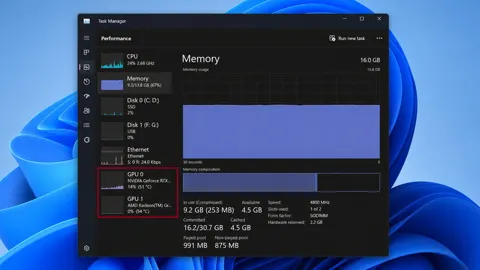
Список подключённых устройств обычно лежит в приложении роутера. Ищите разделы с названиями вроде «connected devices» или «attached devices»: там показаны текущие, недавно подключавшиеся и неизвестные устройства. Если приложения нет, откройте веб-интерфейс роутера в браузере на компьютере. Путь подскажет инструкция провайдера или руководство к роутеру и модему. Для входа понадобится административный логин и пароль, которые могут отличаться от пароля, которым вы подключаетесь к Wi-Fi.
Как сверить MAC-адреса
Не стоит блокировать всё подряд. Сначала сравните MAC-адрес каждого устройства из списка с адресами своих гаджетов:
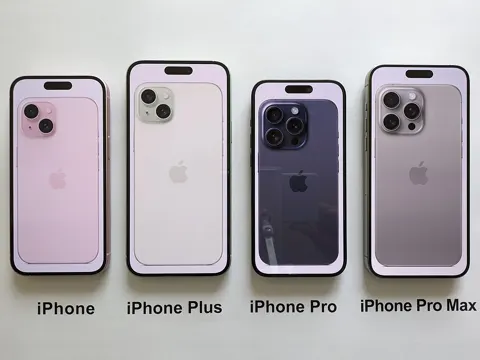
- На iPhone откройте настройки Wi-Fi и найдите раздел Wi-Fi Address.
- На большинстве Android-смартфонов перейдите в «Об устройстве» и откройте «Сведения о состоянии» или «Сведения об оборудовании».
Если адрес в списке совпадает с вашим устройством, это ваш гаджет. Всё, что не совпало ни с одним вашим устройством, стоит проверить.
Как заблокировать лишнее устройство
Когда нашли чужое устройство, откройте его карточку в приложении роутера и ищите опцию блокировки. Обычно она называется «Access Control» или «MAC Filtering», но точное место зависит от модели. Например, на роутерах Netgear нужный раздел находится в меню Advanced, затем Security и Access Control. Включите функцию и выберите устройство, которое хотите заблокировать.
Проверьте, что не заблокировали собственный гаджет, с которого настраиваете роутер. Иначе доступ к настройкам пропадёт, и придётся разбираться, как вернуть его.
Важно понимать разницу между действиями. Пауза — это не блокировка. Удаление устройства из списка не мешает ему снова подключиться. Если нужно закрыть доступ, выбирайте именно блокировку.
Почему одной блокировки недостаточно
Появление чужого устройства в сети почти всегда означает, что пароль Wi-Fi известен постороннему. Заблокируете один гаджет, а сосед подключится с другого, и проблема вернётся. Поэтому сразу создайте новый пароль: длинный, уникальный и не похожий на старый. Также имеет смысл подумать, что удобнее для вашей сети: обычный пароль или passkey.
Записывать пароль не запрещено, если без этого его не запомнить. Храните запись в надёжном месте, где её увидите только вы и члены семьи. Не клейте пароль на роутер или на экран компьютера.
Наконец, смените пароль администратора, который защищает настройки роутера. Одного уникального пароля Wi-Fi для защиты сети мало, а по теме безопасности домашней сети в инструкции Engadget описаны и другие распространённые ошибки при настройке.
Источники: Engadget