Как узнать, какая видеокарта стоит в Windows-ПК, без отвёртки и сторонних программ
Узнать, какая видеокарта установлена в компьютере с Windows, можно за пару минут и без отвёртки: система сама показывает модель, объём памяти и версию драйвера. Важно помнить, что видеокарт может быть две, и та, что выводит картинку на экран, не всегда та, что тянет игры.
Диспетчер задач показывает GPU быстрее всего
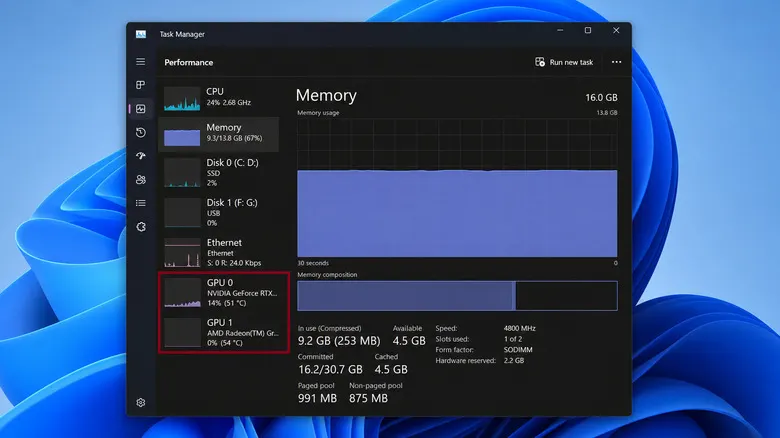
Для начала откройте Диспетчер задач сочетанием клавиш Ctrl + Shift + Esc. В Windows 11 нужный раздел называется Производительность и находится в левой панели, в Windows 10 это вкладка вверху окна. Выберите GPU 0: название графического процессора отображается в правом верхнем углу.
Если в списке есть GPU 1 или другие пункты, посмотрите и их. Не стоит считать, что номер означает мощность. По словам Engadget, Windows присваивает номера по физическому расположению устройства, а не по производительности, поэтому GPU 0 не всегда тот, что запускает ваши игры.
Под графиками того же раздела есть два показателя памяти. Выделенная память — это видеопамять (VRAM) дискретной карты. Общая память — это оперативная память компьютера, которую GPU занимает при необходимости. У встроенных видеоядер Windows тоже может показывать часть ОЗУ как выделенную, но такой графический процессор в основном работает с системной памятью.
В этом же разделе видны версия драйвера, версия DirectX и, если железо поддерживает датчики, температура GPU.
Диспетчер устройств и dxdiag для подробностей
Если нужно увидеть название карты без графиков, откройте Диспетчер устройств: нажмите правой кнопкой мыши на кнопку «Пуск» и выберите одноимённый пункт. Раскройте раздел Display adapters (в русской версии Windows он называется «Видеоадаптеры»). Здесь перечислены все графические устройства, и сразу видно, есть ли у ПК и встроенная, и дискретная видеокарта.
Чтобы узнать дату и версию драйвера, дважды щёлкните по нужной карте и откройте вкладку «Драйвер».
Ещё один вариант — встроенная утилита DirectX Diagnostic Tool. Нажмите Windows + R, введите dxdiag и подтвердите Enter. На вкладке «Экран» будут данные о видеокарте и драйверах, а на вкладке «Система» — версия DirectX.
Что значит Microsoft Basic Display Adapter
Если в Диспетчере устройств вместо названия карты видно Microsoft Basic Display Adapter, Windows использует универсальный драйвер. Это не всегда признак поломки, но перед дальнейшей диагностикой стоит обновить драйвер видеокарты.
Следует учитывать и то, что в ноутбуках встроенная графика часто работает для повседневных задач, а дискретная NVIDIA, AMD или Intel подключается под нагрузку. Наклейка «Intel» или «AMD» на корпусе ничего не говорит о второй карте, поэтому проверять лучше через систему.
Когда это нужно и что ещё можно использовать
Модель видеокарты пригодится в трёх случаях: чтобы сравнить характеристики с системными требованиями игры, найти причину просадок производительности и решить, стоит ли апгрейд. Последнее особенно актуально сейчас: по данным Engadget, рост цен на видеокарты и дефицит памяти из-за спроса со стороны ЦОД для ИИ бьют по сборщикам ПК, поэтому перед покупкой стоит точно знать, что установлено.
Для мониторинга температуры, частот и энергопотребления GPU можно использовать сторонние программы, например HWiNFO, так же как для проверки процессора. Но для базовой информации о видеокарте сторонний софт не нужен: всё есть во встроенных инструментах Windows.
Источники: Engadget