Что делать, если ПК не видит внешний жёсткий диск или SSD
Если внешний SSD или жёсткий диск не отображается в Windows или macOS, не спешите считать его сломанным. Многие проблемы решаются проверкой кабеля и порта или встроенными утилитами системы. Ниже шаги по порядку: от самых простых до тех, что требуют форматирования.
Сначала проверьте железо
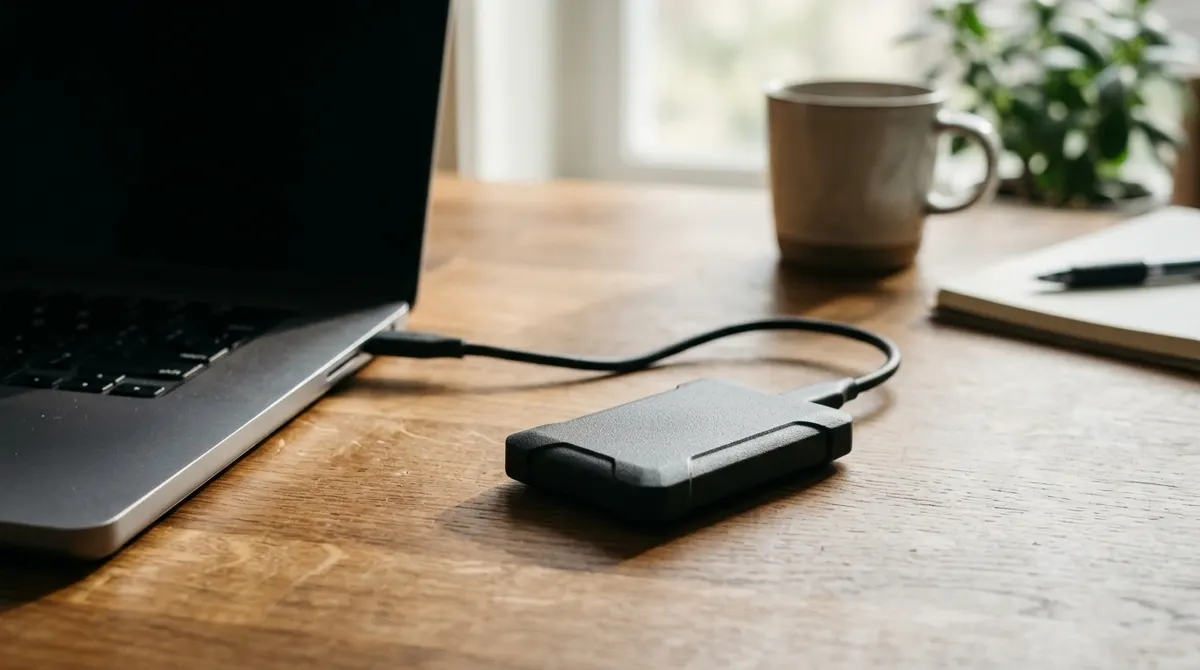
Прежде чем менять настройки, исключите очевидное. Подключите диск к другому порту компьютера или замените кабель на такой же USB или Thunderbolt. Важно не брать первый попавшийся кабель: Thunderbolt-кабель передаёт и питание, и данные, и видеосигнал, поэтому лучше использовать тот, что подходит именно для вашего порта.
Отдельно проверьте питание. Любой внешний диск нужен электричество. Некоторые USB-порты ноутбука могут не отдавать достаточно энергии, а если у диска есть разъём под адаптер, без подключённого адаптера он работать не будет. Если под рукой есть второй компьютер, подключите диск к нему: так станет понятно, в диске проблема или в машине. Все эти шаги описал Engadget.
Windows: Диспетчер устройств и Управление дисками
Бывает, что система видит диск, но не открывает его. Часто причина в неправильном форматировании. Откройте Диспетчер устройств через поиск на панели задач и раскройте раздел «Дисковые устройства». Если диск там есть, щёлкните по нему правой кнопкой мыши и выберите «Свойства», затем вкладку «Тома» и кнопку «Заполнить».
Далее откройте «Управление дисками» и найдите номер диска, который только что видели в Диспетчере. Если ему не назначена буква, её можно присвоить. Если диск нужен для работы в Windows, а на нём нет файловой системы NTFS, его, возможно, придётся отформатировать. Это сотрёт все данные на диске, поэтому форматирование стоит считать крайней мерой.
Перед форматированием попробуйте утилиту CHKDSK. Откройте «Терминал» через поиск, введите chkdsk, букву диска и параметр /r. Команда попытается исправить ошибки файловой системы и восстановить повреждённые сектора.
Mac: Дисковая утилита
На macOS основной инструмент для таких случаев — «Дисковая утилита». Откройте её и выберите «Вид» → «Показать все устройства», иначе диск может не появиться в списке. Выделите диск и нажмите «Подключить». Если это не помогло, нажмите «Первая помощь»: она может исправить ошибки без потери данных. Если и это не сработало, утилита предложит отформатировать диск, но тогда данные будут стёрты.
Драйверы и обновления системы
Иногда причина в драйверах. На Mac их обычно ставят вместе с обновлениями macOS. Проверить это можно в меню Apple → «Системные настройки» → «Основные» → «Обновление ПО». В Windows 11 откройте «Параметры» → «Центр обновления Windows» и установите всё, что там предлагается.
Если Windows по-прежнему не работает с диском, вернитесь в Диспетчер устройств, откройте свойства диска и перейдите на вкладку «Драйвер». Там можно обновить драйвер или удалить его. Если удалить драйвер, не отметив опцию удаления файлов драйвера, то после перезагрузки система, по описанию Engadget, переустановит его автоматически, и это может вернуть диск к работе.
Если ни один из шагов не помог, в инструкции прямо признаётся, что дальше остаётся мало вариантов. Поэтому главное правило — копировать важные файлы заранее. Engadget напоминает правило 3-2-1: три копии данных на двух типах носителей и одна копия в безопасном месте, вне дома или офиса.
Источники: Engadget