В iOS 27 появились автоматические субтитры, но их можно отключить навсегда
В iOS 27 стандартный видеоплеер Apple сам добавляет субтитры к роликам, даже если вы их не включали. Субтитры появляются на iPhone 15 Pro и новее, и выключить их можно, но для этого придётся сделать пару настроек.
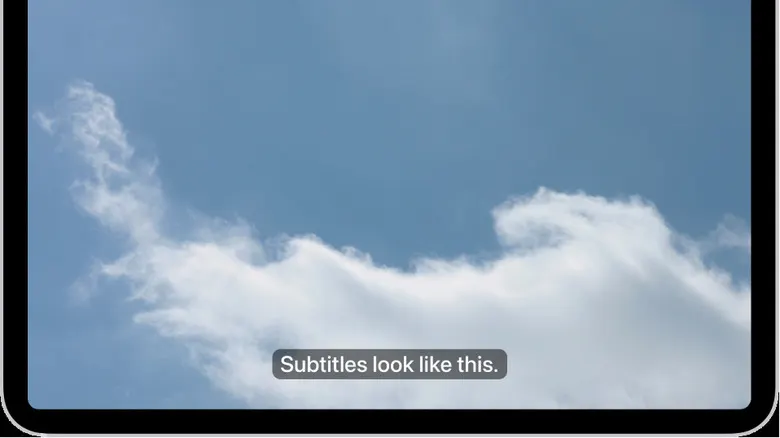
Когда iOS 27 включает субтитры сами
Субтитры по умолчанию никому не мешают, но автоматическое появление текста раздражает. По описанию Engadget, субтитры включаются в трёх случаях: когда звук на телефоне выключен, когда вы перематываете видео назад и когда язык ролика не совпадает с языком, выбранным в iPhone.
Важно отличать эти субтитры от скрытых титров (closed captions), которые идут вместе с видео. Скрытые титры всегда были необязательными и включаются по желанию. Новое поведение в том, что система решает за вас. Особенно заметно это в личных видео и случайных роликах, которые присылают друзья и родственники.
Как отключить субтитры для одного видео
Если субтитры появились в конкретном ролике, их можно выключить вручную. Коснитесь экрана, чтобы показать элементы управления воспроизведением, откройте «Ещё» (More Controls), выберите «Субтитры» и нажмите «Выкл». Но у этого способа есть минус: в следующем видео субтитры могут включиться снова.
Как отключить автоматические субтитры навсегда
Чтобы не возвращаться к этому каждый раз, откройте «Настройки», перейдите в «Универсальный доступ» → «Субтитры и подписи» → «Автоматические субтитры». Там три переключателя, и каждый отвечает за свой сценарий:
- при несовпадении языков — субтитры не будут появляться, когда iPhone распознаёт язык, отличный от выбранного;
- показывать при отключённом звуке — текст не появится, если звук выключен;
- показывать при перемотке назад — субтитры не будут включаться после перемотки.
Если оставить хотя бы один переключатель включённым, субтитры будут появляться в соответствующей ситуации. Названия пунктов в русской версии системы могут немного отличаться, поэтому ищите по смыслу.
Настройки действуют на видео в поддерживаемых приложениях и в стандартном плеере Apple. Текст, который вшит в само видео, эти переключатели не затрагивают. Приложения со своими настройками субтитров тоже могут показывать их независимо от системы.
Что делать, если субтитры не выключаются
Если после изменения настроек субтитры всё равно появляются, проверьте элементы управления в самом приложении: многие стриминговые сервисы генерируют собственные субтитры и имеют отдельную кнопку CC. Ещё помогает полный перезапуск приложения. Также стоит перепроверить настройки после каждого крупного обновления системы: Apple может вернуть переключатели в исходное состояние или добавить похожую функцию.
Есть и компромисс. Если вы часто смотрите видео там, где нельзя включить громкий звук, например в транспорте или в офисе, можно оставить включённым только пункт «показывать при отключённом звуке». Он не сработает, когда громкость на месте, поэтому субтитры будут появляться только тогда, когда они действительно нужны.
Источники: Engadget