Монитор в разъёме материнской платы может снижать FPS: как перевести его на видеокарту
Если монитор подключён к разъёмам на материнской плате, а не к видеокарте, игры могут работать на более слабой встроенной графике. Иногда из-за этого экран остаётся чёрным. Исправить ошибку можно, просто переставив кабель.
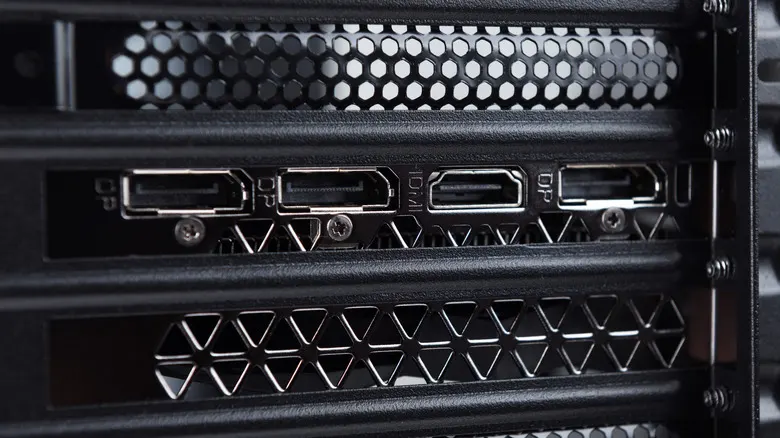
Почему разъёмы материнской платы мешают играм
Во многих игровых ПК есть сразу два набора видеовыходов: HDMI, DisplayPort и USB-C на материнской плате и такие же на видеокарте. Один и тот же кабель физически подходит к обоим, поэтому ошибиться легко. По данным Engadget, такая перестановка может снижать производительность игр.
Если в системе есть отдельная видеокарта, монитор должен работать через её выходы. Выходы материнской платы обычно используют встроенную графику процессора, если она есть. Она подходит для простых задач и нетребовательных игр, но не может сравниться с дискретной видеокартой. Если Windows запускает игру на встроенной графике, вы недополучаете мощность видеокарты.
Есть и коварный вариант. В некоторых конфигурациях Windows видеокарта отрисовывает игру, а готовые кадры передаются через встроенную графику. Это добавляет накладные расходы. Microsoft не называет процент потерь, и величина зависит от железа, поэтому многие геймеры не замечают проблему сразу.
Другой симптом проще: чёрный экран. Выходы материнской платы не работают на процессорах Intel с суффиксом F или KF, так как в них нет встроенной графики. Некоторые компьютеры отключают встроенный видеоядро при установленной видеокарте. Поэтому чёрный экран не обязательно означает поломку видеокарты.
Как найти нужный порт
Правильные разъёмы обычно легко отличить. Выходы материнской платы расположены рядом с USB, Ethernet и аудиоразъёмами. Выходы видеокарты находятся на отдельной планке расширения, в классическом корпусе чаще всего ниже. Ориентация может отличаться, поэтому ориентируйтесь на то, к какой плате относится разъём, а не на его положение.
Чтобы переключить монитор:
- выключите компьютер и отключите его от сети;
- перенесите кабель монитора из разъёма материнской платы в разъём видеокарты;
- на мониторе выберите соответствующий вход;
- включите ПК и проверьте, что изображение появилось.
HDMI и DisplayPort подходят для игр с высокой частотой обновления, если видеокарта, монитор и кабель поддерживают нужное разрешение и частоту. Если HDMI уже работает с нужными параметрами, покупать новый кабель не обязательно. DisplayPort при этом часто стоит по умолчанию на современных игровых мониторах.
Проверьте частоту обновления после переключения
После переноса кабеля стоит проверить, что монитор работает на заявленной частоте. В Windows 11 это делается так: Settings, затем System, Display и Advanced display. Монитор на 100 Гц, установленный на 60 Гц, покажет только 60 обновлений в секунду, даже если видеокарта отрисует больше кадров.
Если экран погас после переключения, попробуйте другой порт видеокарты или другой кабель. Перед проверкой питания или посадки видеокарты обязательно выключите компьютер и выньте вилку из розетки. Если встроенная графика не отключена, к выходу материнской платы можно подключить и второй монитор, но это зависит от конфигурации системы.
Источники: Engadget