Как установить Android на компьютер
Если вам почему-то понадобилось запустить Android на компьютере, то мы подскажем как это сделать. Устанавливаем Android на ноутбук и ПК в несколько шагов.
Дистрибутив
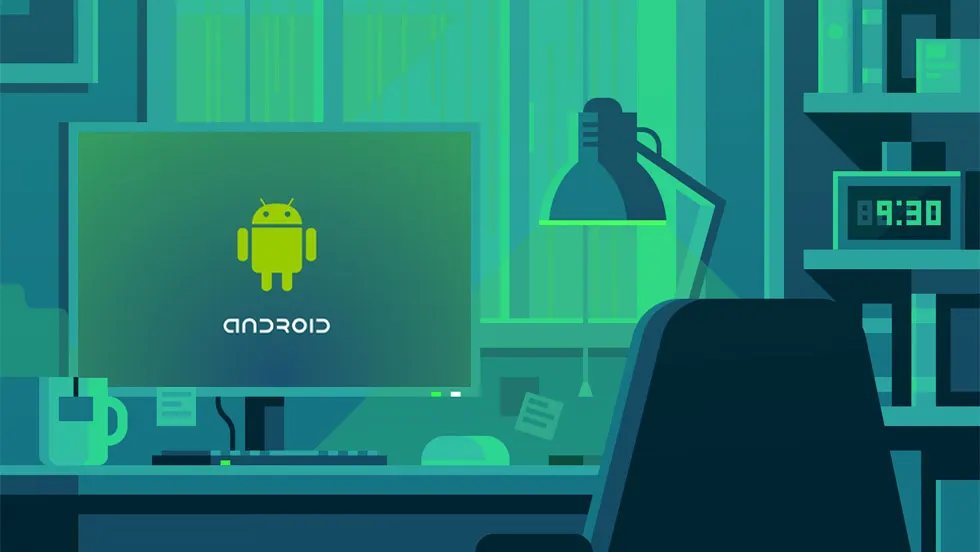
Раньше даже не стоило заморачиваться и пробовать установить Andorid на ПК, так как не было поддержки архитектуры x86. Впоследствии появились новые версии операционной системы, к которым разработчики добавили поддержку x86. За вами остается малое — скачать дистрибутив с сайта разработчиков и установить. Программа установится практически на любой компьютер или ноутбук. Последняя актуальная версия системы, доступная для скачивания — Android 7.1.

Перед скачиванием дистрибутива узнайте разрядность Windows на компьютере. Она может быть x86, либо x64. Узнать это можно в графе «Тип системы» в информации о системе.

Установка на носитель
Дистрибутив легко можно установить на USB флешку с объемом памяти больше 2 Гб. Главное, чтобы файловая система была FAT32.
- Для начала скачайте Rufus;
- Следующим надо подключить флешку к компьютеру для дальнейших манипуляций;
- Запустите программу Rufus и настройте параметры как это показано на скриншоте;

- Нажмите на значок диска, куда указывает стрелка, и выберите скачанный дистрибутив;
- Выберите тип записи ISO.
Знайте, что все данные с флешки будут удалены. Сохраните нужные файлы и только потом приступите к установке.
Запуск Android на ПК без установки
Это по сути демонстрационный режим. Прибегнуть к данному способу можно для ознакомления Андроида на компьютере. Дело в том, что запустив дистрибутив системы на компьютере без установки, вы не сможете сохранить настройки. После каждого подключения нужно будет заново настраивать оболочку и аккаунты.
- Перезагрузите компьютер и зайдите в меню BIOS;
- Выберите пункт загрузки компьютера с флешки. Делается это как при установке Windows;
В появившемся меню выберите пункт, как на картинке ниже «Run Android without installation»;  Подождите несколько минут, пока установится программа. Когда появится окно настройки, можно приступать к вводу нужных параметров. Настройка не займет много времени, после чего можно будет пользоваться Android через мышку и клавиатуру. Углубляться в настройки не стоит, так как после перезагрузки они обнулятся.
Полноценная установка Android на ПК
Установка происходит в несколько этапов и напоминает установку Windows. Если желаете работать с двумя операционными системами на компьютере, то установите Android на любой другой свободный диск. В таком случае форматировать диск с установленной системой не потребуется. Минимум потребуется 8 Гб свободной памяти.
- При запуске USB-флешки при установке выбираем пункт «Install Android to harddisk»;
- Выберите диск, на который будет установлен Android;
- Выберите одну из файловых систем FAT32 или NTFS. Согласитесь, что все данные с указанеого диска будут удалены и нажмите «Yes»;
- Согласитесь с установкой GRUB;
- Если на компьютере установлен BIOS (скорее всего), то нажимаем Skip. Если UEFI — устанавливаем EFI GRUB2;
- Появится надпись «Do you want to install/system directory as read-write?». Нужно выбрать «Yes», чтобы можно было перезаписывать данные;
- После загрузки появится новое окно с предложением создать дополнительный раздел для пользователя. Укажите размер 2 000 Мб и нажмите «Yes»;
- Последний пункт: нажмите Run Android.
Все. Теперь осталось настроить систему и пользоваться. Настройка такая же, как на новом смартфоне: настройка языка, подключение к Wi-Fi, вход в аккаунты и так далее.