Как перенести данные на новый iPhone
Рассказываем о всех способах как перенести все данные с iPhone на новый iPhone.
Покупка нового смартфона iPhone всегда торжественное событие. Изначально его нужно настроить под себя и желательно не потерять данные со старого устройства. Если у вас и до этого был смартфон от Apple, то перенос данных на новое устройство можно произвести встроенным функционалом. Для этой процедуры предусмотрено несколько вариантов и все одни довольно просты в выполнении. В этой статье мы их все разберем и подберем наилучший способ переноса данных на новый iPhone.
Быстрый перенос данных с iPhone на новый iPhone
Воспользуйтесь функцией «Быстрое начало», которое доступно на устройствах с iOS 11 и новее.
- Поставьте старый и новый iPhone близко друг к другу;
- Включите новый смартфон (если он уже использовался, сбросьте до заводских настроек);
- Выберите язык интерфейса;
- После на новом смартфоне появится надпись «Быстрое начало», после чего на старом появится окно синхронизации;
- Подтвердите начало синхронизации «Быстрое начало» и авторизуйтесь под своим Apple ID;
- Если виртуальная кнопка не нажимается, включите Bluetooth;
- После появления анимации на новом iPhone прижмите друг к другу смартфоны задней частью;
- По завершению устройство оповестит вас об удачном переносе данных.

Перенос данных на новый iPhone при помощи iCloud
Способ переноса информации через облачный сервис iCloud – наиболее простой и примитивный. Для осуществления переноса вам потребуется установить SIM-карту в новое устройство.
В старом устройстве нужно будет войти под своим Apple ID и создать резервную копию. Подключитесь к сети Wi-FI и проделайте следующие действия:
- Перейдите в «Настройки» на смартфоне;
- Перейдите в свой профиль Apple ID (находится в самом верху);
- Найдите пунк «iCloud» в меню настроек Apple ID;
- Перейдите на «Резервная копия»;
- Нажмите на пункт «Создать резервную копию» и дождитесь его создания.

Если вы дождались завершения процесса создания резервной копии, то можно приступать к его переносу на новый смартфон.
- Включите новое устройство и выберите язык интерфейса;
- Подключитесь к Wi-Fi сети и продолжите настройку;
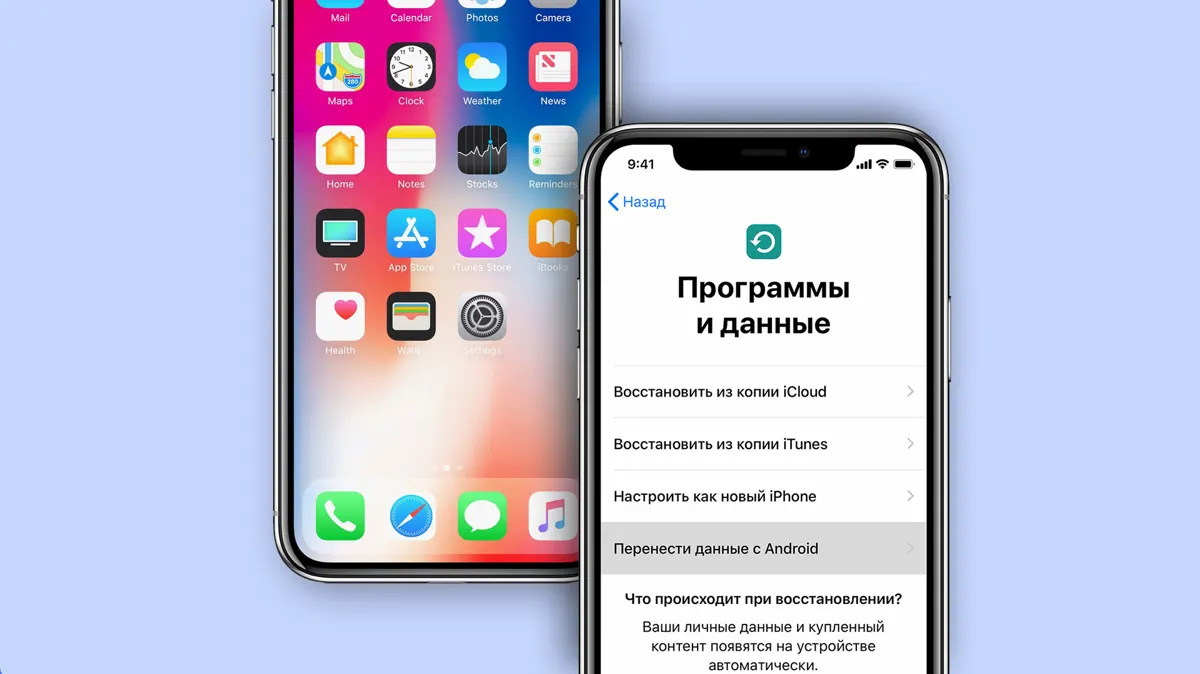
- При появлении пункта «Программы и данные» выберите пункт «Восстановить из копии iCloud»;
- Войдите в свою учетную запись Apple ID;
- Выберите недавно созданную резервную копию и дождитесь установки.
Перенос данных на новый iPhone при помощи iTunes
Для этого вам потребуется компьютер на Windows или MacOS. Скачайте iTunes с официального сайта и установите его, если он еще не установлен. Далее проделайте следующие шаги:
- Подключите старый iPhone при помощи кабеля к компьютеру;
- Запустите iTunes на компьютере (если есть обновление программы, то установите его);
- В iTunes перейдите в пункт «Обзор» и нажмите на «Создать копию сейчас»;
- После завершения процесса создания резервной копии телефон можно отсоединить от кабеля;

После этого подключает новый телефон к компьютеру и приступаем к переносу данных:
- Включите устройство. Если смартфон уже настраивался, то сбросьте до заводских настроек, (как это сделать — смотрите последний абзац в статье);
- Продолжите настройку на смартфоне до появления пункта «Приложения и данные»;
- Теперь нажимаем на «Восстановить из копии iTunes»;
- Подключаем iPhone к компьютеру и выберите его в iTunes;
- Далее выбираем «Восстановить из копии»;
- В предложенном списке будет недавно сделанная резервная копия. Выбираем его и ждем завершения.
Не стоит забывать о зарядке на смартфоне. Рекомендуется иметь минимум 50% на обеих устройствах.
Как сбросить данные до заводских на iPhone
Для этого вам нужно будет проделать несколько несложных шагов. Но перед тем убедитесь, что вы сохранили все нужные файлы. В противном случае их нельзя будет восстановить.
- Переходим в пункт «Настройки»;
- В разделе «Основные» находит пункт «Сброс»;
- «Стереть контент и настройки».