Apple HomeView: подключение к iPhone и режим готовки по рецептам
Apple выпустила умный дисплей HomeView, который не запускает собственные приложения, а показывает те, что уже установлены на вашем iPhone или iPad. Настраивается он через телефон, а одна из самых полезных функций для кухни — режим готовки: рецепт из Safari превращается в пошаговую инструкцию на экране.
Как устроен HomeView
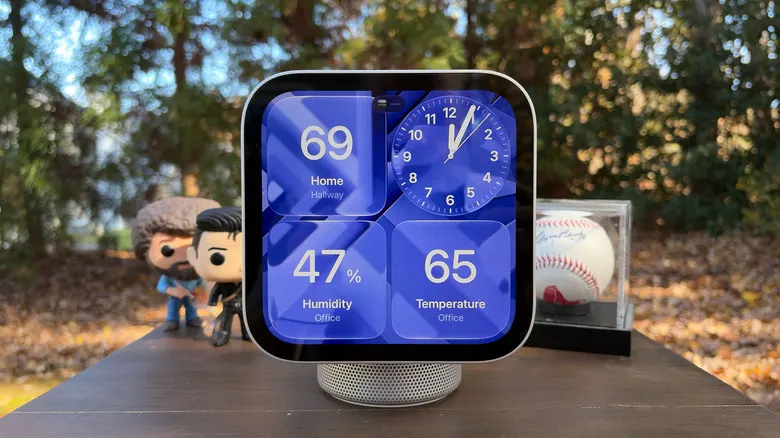
HomeView работает примерно так же, как CarPlay: дисплей зеркалирует совместимые приложения с телефона или планшета и не имеет собственного набора программ. Среди поддерживаемых приложений есть стандартные программы Apple — «Календарь», «Сообщения», «Напоминания» и «Погода». По данным Engadget, сам дисплей личные данные не хранит. Сообщения и напоминания появляются только после подтверждения личности по лицу и только тогда, когда сопряжённый iPhone или iPad находится рядом. Так устройство можно поставить в общем помещении и не раскрывать личную переписку всем членам семьи.
Для работы понадобятся iOS 27.2 на iPhone или iPadOS 27.2 на iPad. Голосовой помощник Siri здесь работает в версии Siri AI на базе Apple Intelligence, которая даёт более развёрнутые и разговорные ответы. Это значит, что Apple Intelligence придётся включить, а Siri будет постоянно слушать запросы.
Подключение к iPhone или iPad
Процесс сопряжения простой, если всё сделано в правильном порядке:
- Обновите систему на телефоне или планшете до iOS 27.2 или iPadOS 27.2.
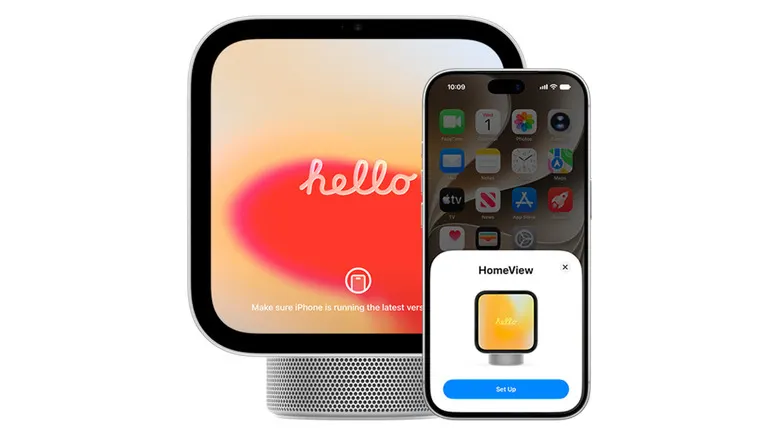
- Включите HomeView и поднесите iPhone или iPad к дисплею. На экране телефона появится карточка, как при подключении AirPods.
- Если карточка не появилась, откройте приложение «Дом» и создайте новый дом через «+» и «Добавить новый дом» или проверьте, что вы указаны как владелец (Resident). В приложении «Локатор» в разделе «Общий доступ с» должно стоять «Этот iPhone» или «Этот iPad». Включите Bluetooth и Wi-Fi.
- Наведите экран HomeView в рамку камеры телефона. Если камера не работает, нажмите «Ввести код вручную» и введите четырёхзначный код с дисплея. Когда рамка на экране станет зелёной, сопряжение начнётся.
- Выберите дом и комнату. При необходимости система обновит ПО HomeView. Затем можно перенести настройки Wi-Fi и голос Siri с телефона и отдельно разрешить показ личного содержимого, например сообщений.
- На самом дисплее настройте распознавание лица и голоса. Без подтверждения личности сообщения и другие личные данные на экране не появятся.
Режим готовки: рецепт вместо телефона
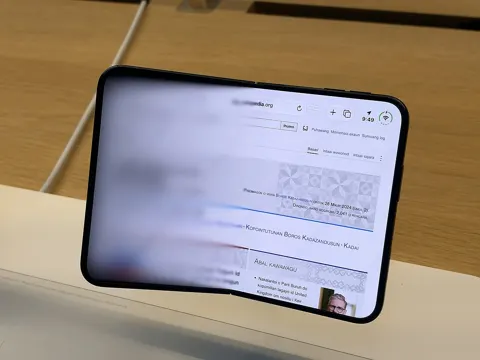
Основной сценарий для кухни описан в обзоре Engadget: рецепт можно открыть в Safari на iPhone и перенести на экран HomeView или найти через Siri AI или обычный поиск. Когда дисплей распознаёт страницу с рецептом, внизу справа появляется кнопка Show Recipe с иконкой ложки. После нажатия страница превращается в пошаговую инструкцию: каждый шаг выводится отдельным слайдом, который листается влево, а ингредиенты оформлены как список с галочками. Удобно и то, что телефон не нужно трогать испачканными руками.
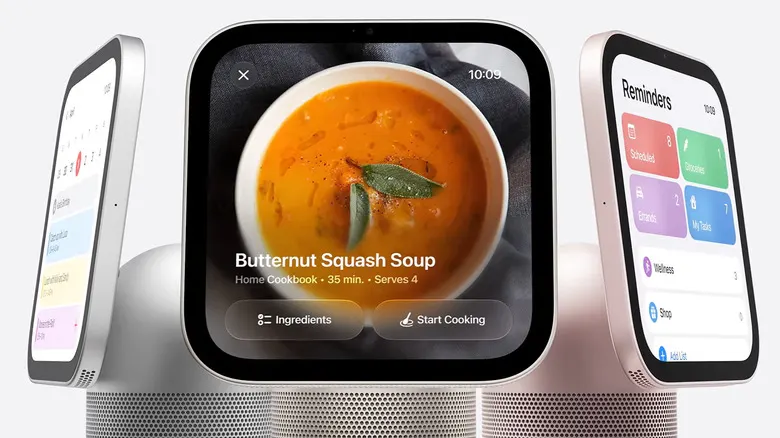
Если в рецепте указано время, HomeView предложит запустить таймер. Нужно нажать оранжевый текст с временем, после чего обратный отсчёт появится в верхней части экрана. Переход к таймеру тоже делается одним касанием. Пока готовится блюдо, на том же экране можно слушать музыку, проверить камеру дверного звонка или прочитать сообщения.
Цена и варианты крепления
На сайте Apple HomeView стоит $299. Устройство выпускается в двух вариантах: отдельно стоящая колонка с дисплеем в четырёх цветах и настенная версия в цветах SpaceGray и Silver. Для настенного варианта понадобится крепление. Apple предлагает два: аппаратное подключение Schneider Home за $79,95, которое лучше ставить профессиональному installer-у, и Power Mount USB-C Wall Connector за $59,99, который можно установить самостоятельно. Для последнего нужен адаптер питания мощностью от 20 Вт, он продаётся отдельно. При покупке настенной версии Apple предлагает адаптер 40 Вт Dynamic Power Adapter. Официальных данных о продажах в России в доступных материалах нет.
Источники: Engadget, Engadget